
Eigenen Player zusammenbauen
Lernen Sie, Ihre eigene Kaptive-Player-Hardware zusammenzubauen.Material
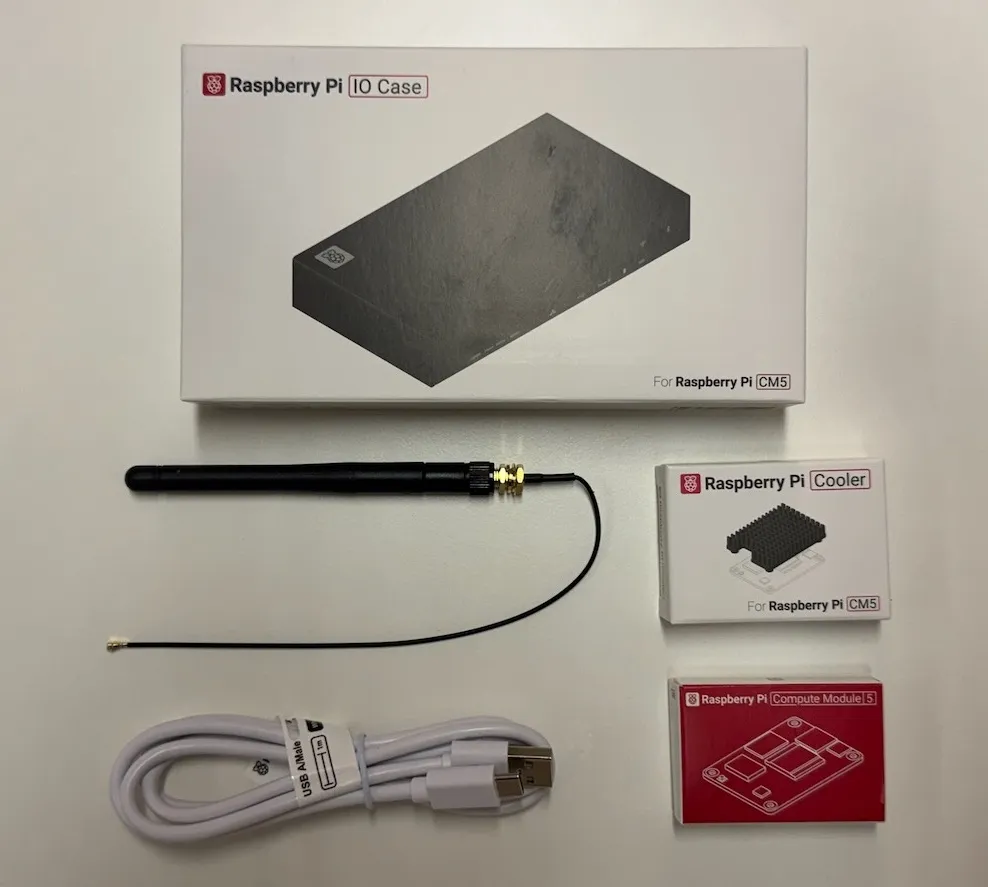
Abschnitt betitelt „Material“Um Ihren eigenen Kaptive‑Player zusammenzubauen, empfehlen wir das Compute Module 5 Developer Kit von Raspberry Pi. Das Kit enthält alles, was Sie für den Start benötigen:
Compute Module auf dem IO‑Board installieren
Abschnitt betitelt „Compute Module auf dem IO‑Board installieren“-
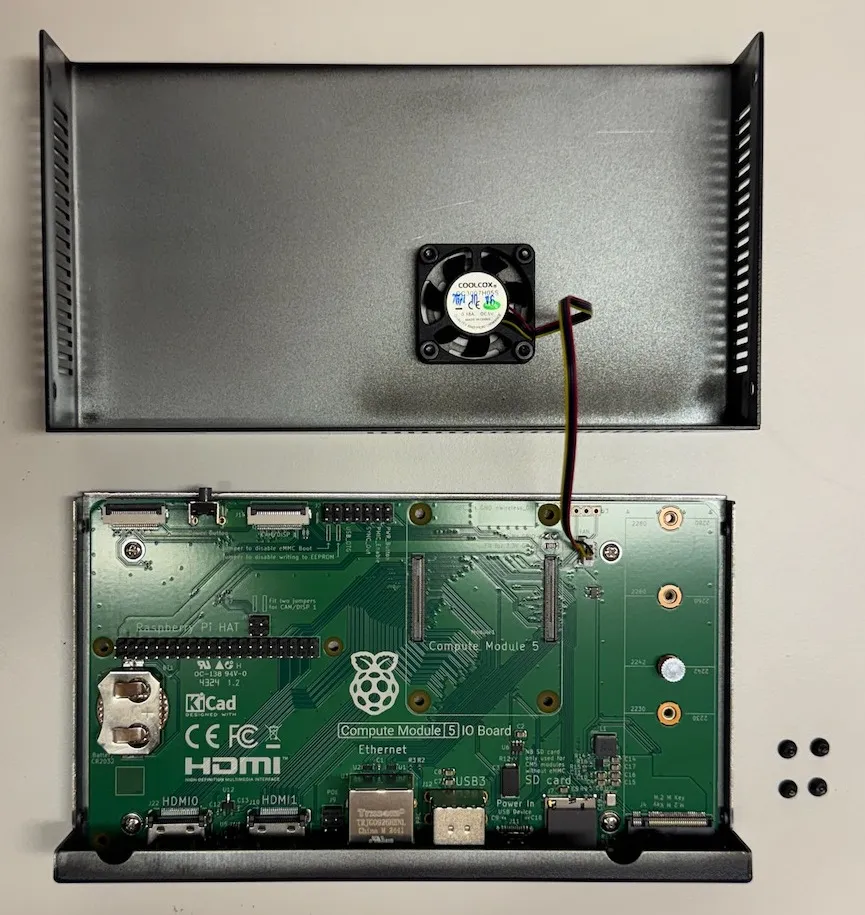
Lösen Sie die 2 Schrauben auf jeder Seite des Gehäuses, um es zu öffnen.
-
Schrauben Sie das IO‑Board mit den 4 Schrauben an den Ecken der Leiterplatte aus dem Gehäuse.
-
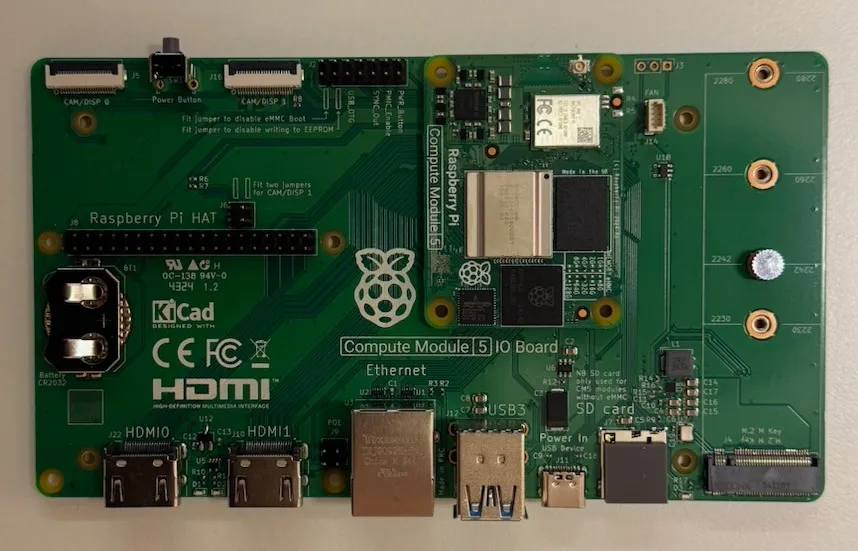
Stecken Sie das Compute Module in den Sockel des IO‑Boards und richten Sie es korrekt aus. Es sollte einrasten.
Raspberry‑Pi‑Kühlkörper installieren
Abschnitt betitelt „Raspberry‑Pi‑Kühlkörper installieren“-
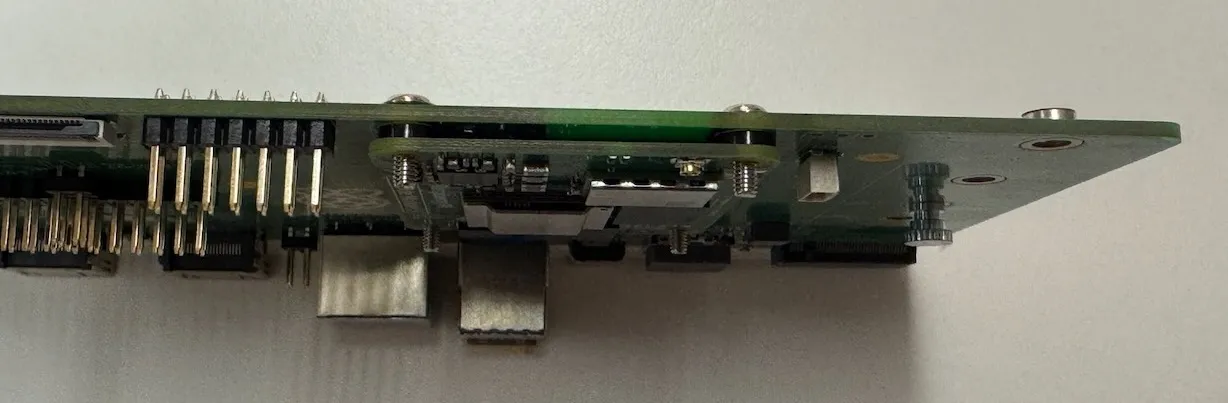
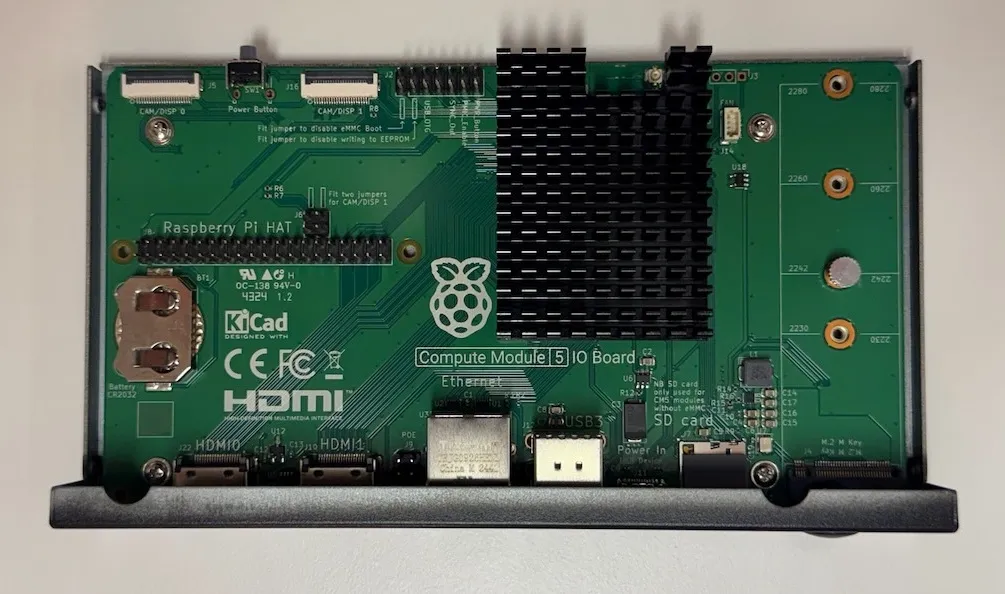
Nehmen Sie die 4 kleinen Kunststoff‑Abstandshalter und setzen Sie sie zwischen Compute Module und IO‑Board, ausgerichtet zu den Schraublöchern.
-
Führen Sie die Schrauben durch das IO‑Board und die Abstandshalter in das Compute Module.
-
Setzen Sie den Kühlkörper auf das Compute Module und ziehen Sie die Schrauben fest, um ihn zu sichern.
(Optional) WLAN‑Antenne installieren
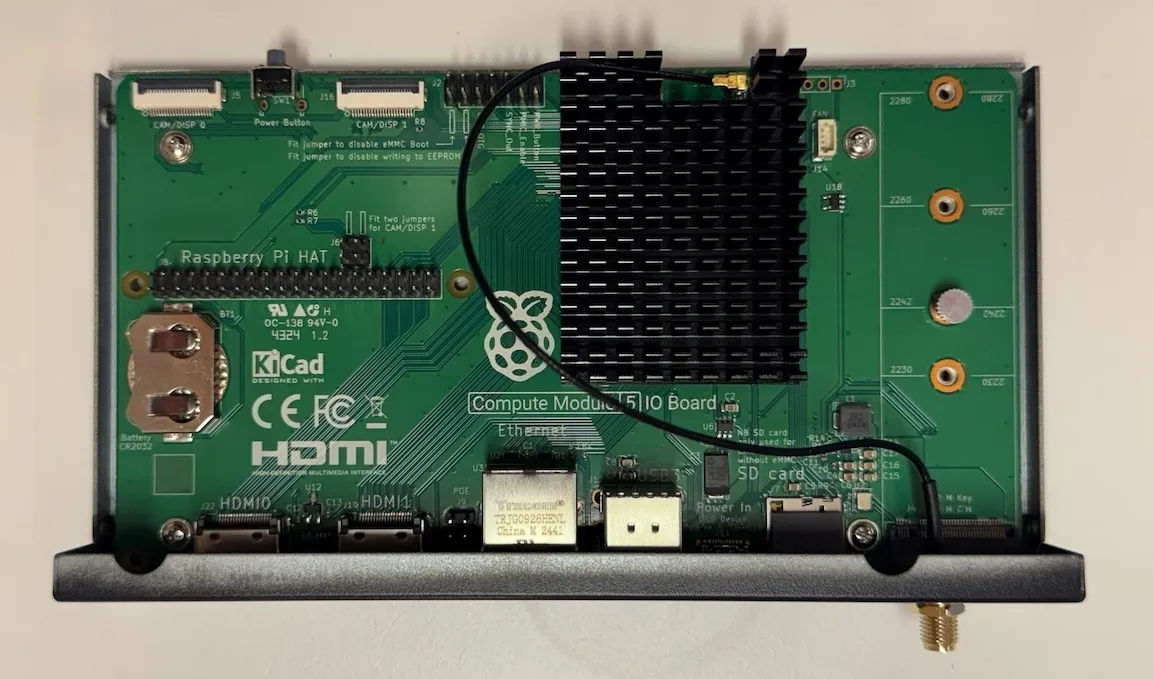
Abschnitt betitelt „(Optional) WLAN‑Antenne installieren“Wenn Sie WLAN nutzen möchten, können Sie die mitgelieferte Antenne montieren. Klicken Sie die Antenne einfach auf den vorgesehenen Anschluss am IO‑Board und schrauben Sie sie an der Rückseite des Gehäuses fest.
Aktiven Lüfter entfernen
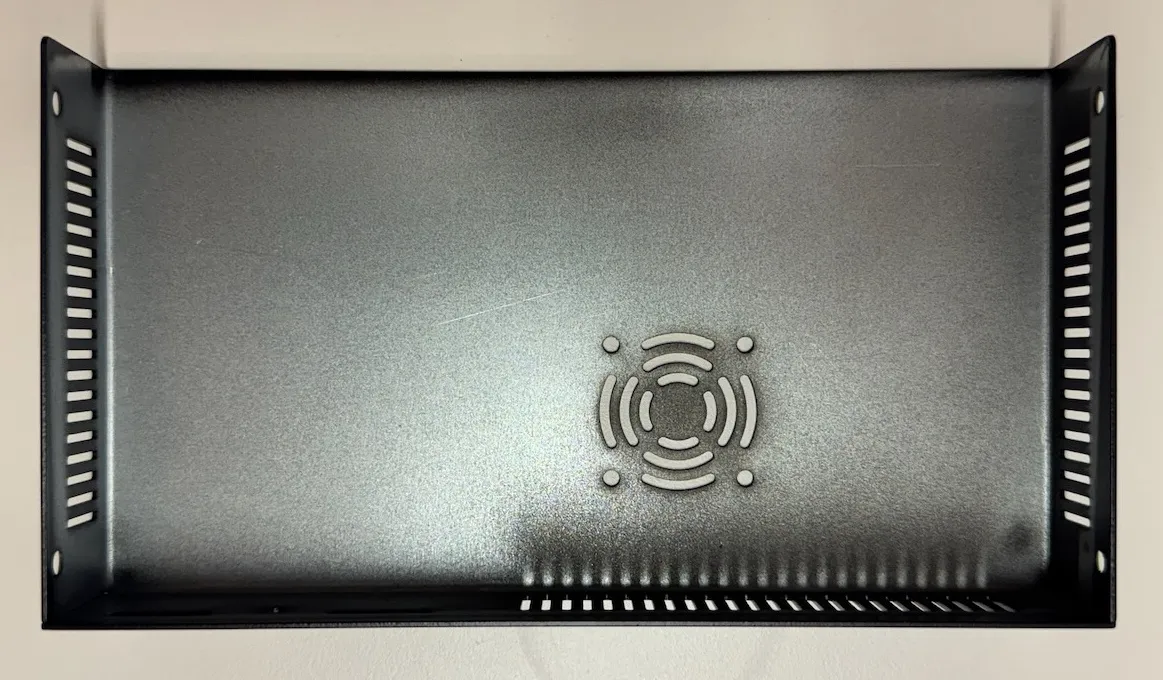
Abschnitt betitelt „Aktiven Lüfter entfernen“Es gibt einen Konstruktionsfehler im Gehäuse des Raspberry Pi Compute Module 5, der verhindert, dass der aktive Lüfter und der passive Kühlkörper gleichzeitig verwendet werden können. Um eine zuverlässige Kühlleistung sicherzustellen, empfehlen wir, den aktiven Lüfter vollständig zu entfernen und nur den passiven Kühlkörper zu verwenden.
Um den Lüfter zu entfernen, trennen Sie einfach das Stromkabel des Lüfters vom IO‑Board und schrauben Sie den Lüfter aus dem Gehäuse.
Betriebssystem flashen
Abschnitt betitelt „Betriebssystem flashen“-
Um das Betriebssystem auf Ihr Compute Module zu flashen, müssen Sie zunächst einen Jumper auf die Stiftleiste
eMMC_BOOT_DISABLEdes IO‑Boards setzen. Dadurch kann das Compute Module von USB booten.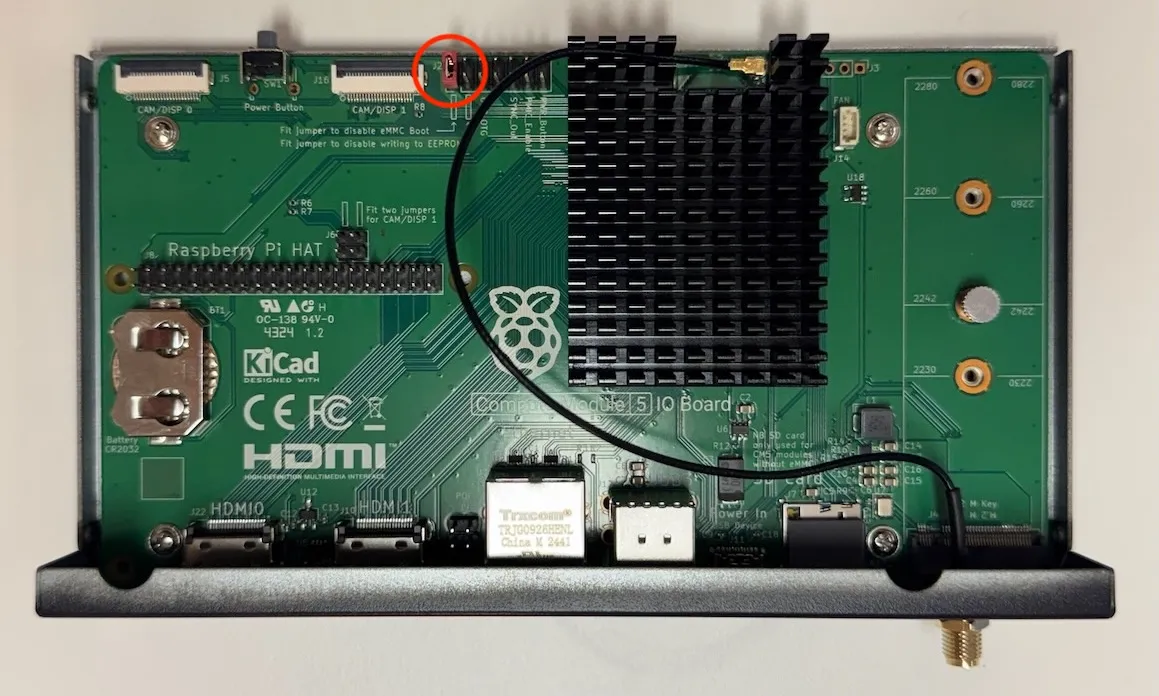
-
Hostgerät vorbereiten
So richten Sie ein Hostgerät unter macOS ein:
-
Zuerst rpiboot aus dem Quellcode bauen.
-
Verbinden Sie das IO‑Board mit dem Mac.
-
Führen Sie anschließend die rpiboot‑Anwendung mit folgendem Befehl aus:
rpiboot -d mass-storage-gadget64 -
Nach Abschluss der Ausführung sollte die Meldung erscheinen: „The disk you inserted was not readable by this computer.“ Klicken Sie auf Ignore. Ihr Compute Module sollte nun als Massenspeichergerät erscheinen.
So richten Sie ein Hostgerät unter Windows 11 ein:
-
Laden Sie den Windows‑Installer herunter oder bauen Sie rpiboot aus dem Quellcode.
-
Doppelklicken Sie auf den Installer, um ihn zu starten. Dadurch werden die Treiber und das Boot‑Tool installiert. Schließen Sie während der Installation keine Treiberfenster.
-
Starten Sie den Rechner neu.
-
Verbinden Sie das IO‑Board mit dem PC. Windows sollte die Hardware erkennen und die benötigten Treiber einrichten.
-
Wählen Sie im Startmenü „Raspberry Pi - Mass Storage Gadget - 64-bit“. Nach einigen Sekunden erscheinen das eMMC oder NVMe des Compute Module als USB‑Massenspeichergeräte. Zusätzlich steht eine Debug‑Konsole als serielles Schnittstellen‑Gerät zur Verfügung.
So richten Sie ein Hostgerät unter Linux ein:
-
Führen Sie folgenden Befehl aus, um rpiboot zu installieren (alternativ rpiboot aus dem Quellcode bauen):
sudo apt install rpiboot -
Verbinden Sie das IO‑Board mit dem PC.
-
Führen Sie anschließend rpiboot aus:
sudo rpiboot -
Nach einigen Sekunden sollte das Compute Module als Massenspeichergerät erscheinen. Prüfen Sie das Verzeichnis /dev/ (vermutlich /dev/sda oder /dev/sdb). Alternativ führen Sie lsblk aus und suchen ein Gerät mit einer Speicherkapazität, die der Ihres Compute Module entspricht.
-
-
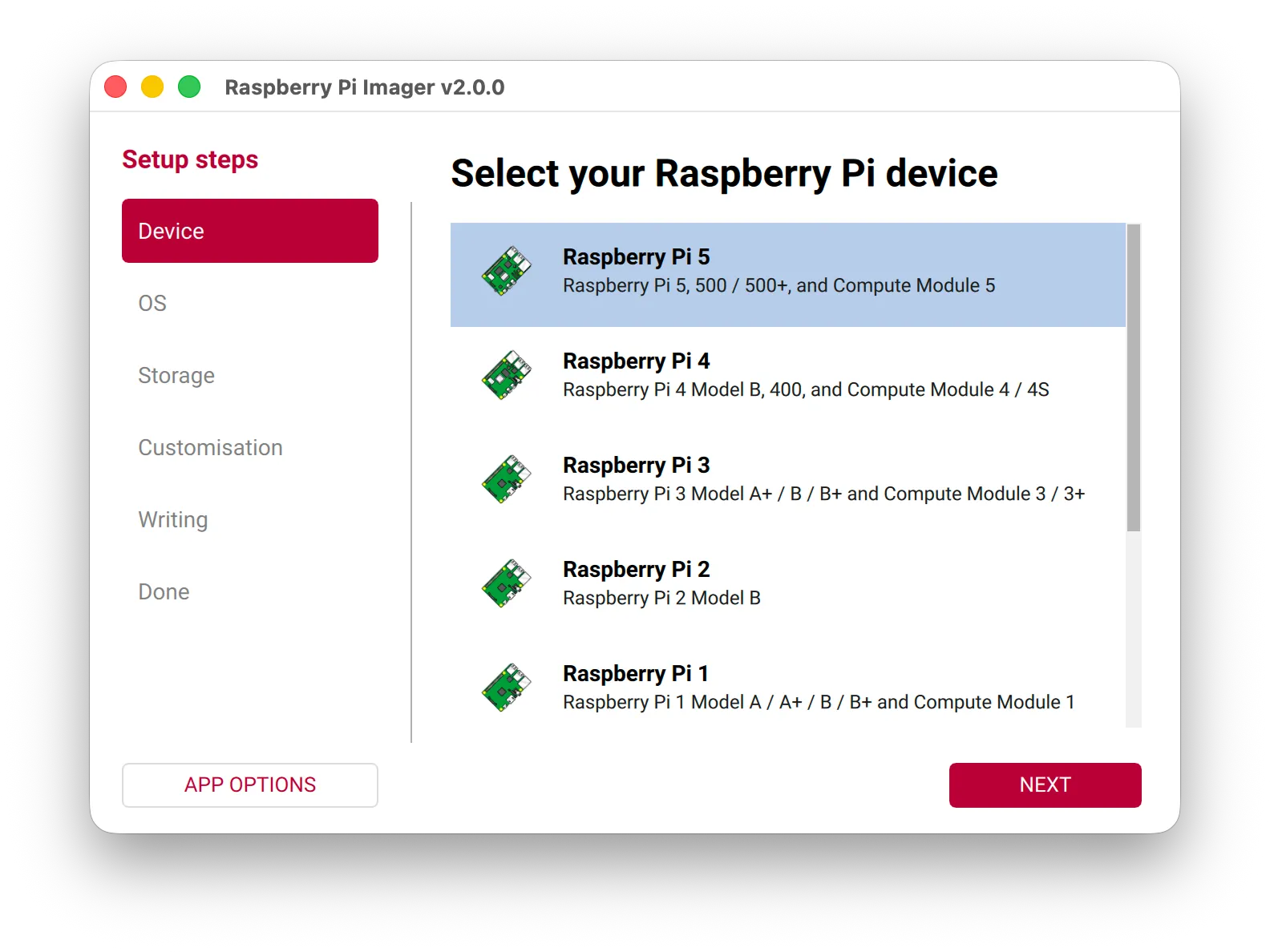
Flashen Sie das Kaptive‑OS‑Image auf das Compute Module mit dem Raspberry Pi Imager.
- Gerät auswählen: Raspberry Pi 5
- OS auswählen: Sie finden das Kaptive‑Player‑Image unter
Freemium and paid-for OS>Digital Signage OS>Kaptive Player.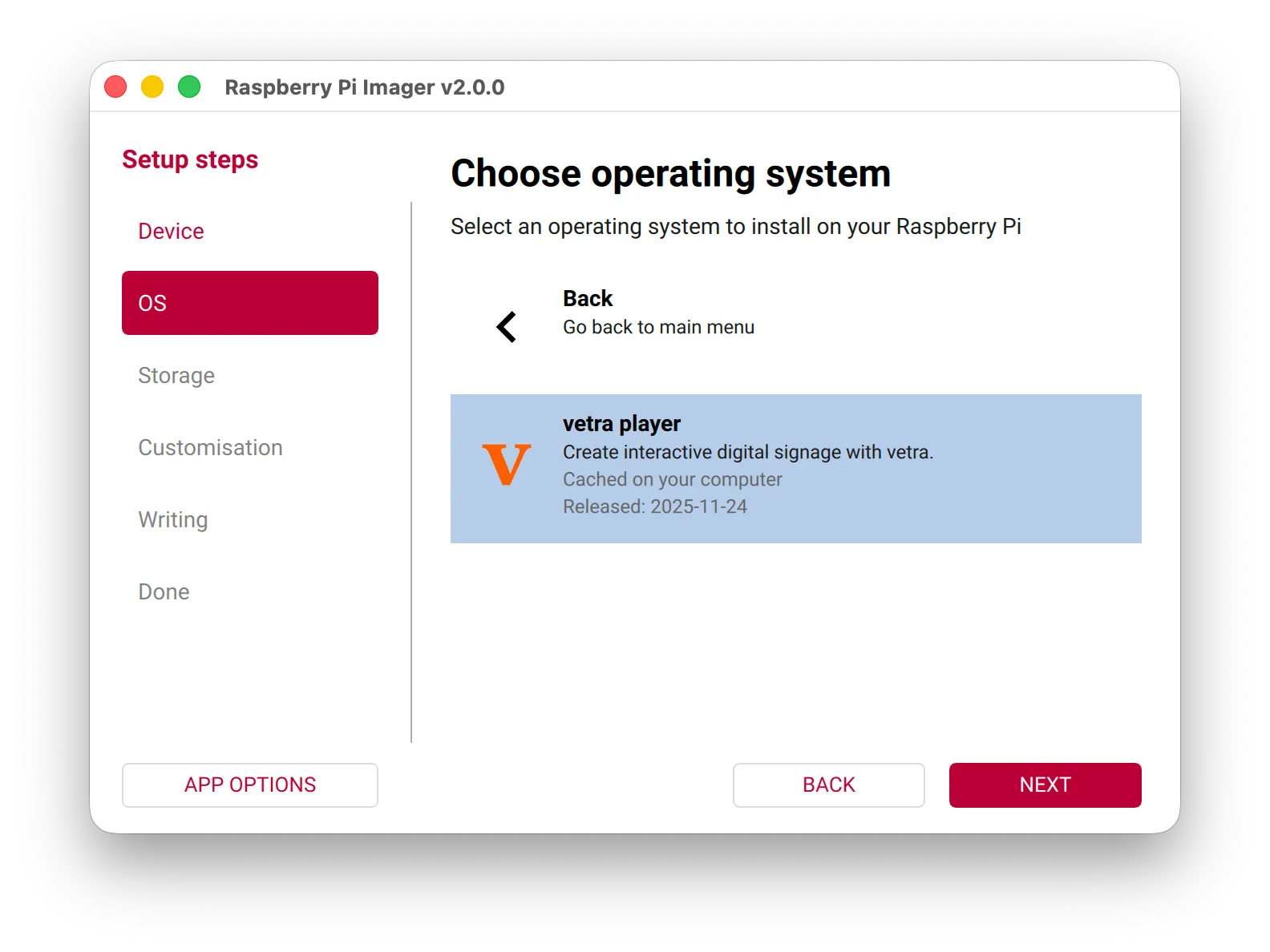
- Wählen Sie das Compute Module als Speichermedium aus.
- (Optional) Passen Sie die OS‑Einstellungen an.
- Klicken Sie auf
Write, um das OS auf das Compute Module zu flashen.
- Gerät auswählen: Raspberry Pi 5
-
Entfernen Sie nach Abschluss des Flash‑Vorgangs den Jumper von der Stiftleiste
eMMC_BOOT_DISABLE.
Endmontage und erster Start
Abschnitt betitelt „Endmontage und erster Start“Sobald das OS geflasht ist, können Sie das Gehäuse wieder zusammensetzen, indem Sie das IO‑Board in das Gehäuse schrauben und das Gehäuse schließen.
Schließen Sie das Netzteil an den Player an und schalten Sie ihn ein. Der Player sollte in das Kaptive OS booten und einsatzbereit sein.